+352 661 70 98 60
« Ce site a peut-être été piraté » : retirer l’avertissement Google

Sous le nom de votre site, Google affiche désormais « Ce site a peut-être été piraté ». Ou pire, Chrome bloque l’accès avec une page d’alerte rouge. Les visiteurs font demi-tour, et chaque jour d’avertissement se paie en contacts perdus.
Ce message ne disparaît pas tout seul. Google le retire quand il constate que le site est propre, le plus souvent après une demande de réexamen. Encore faut-il que le nettoyage soit complet, faute de quoi la demande est refusée.
Ce guide explique comment lire le rapport Problèmes de sécurité de Search Console, nettoyer ce qu’il signale et rédiger une demande de réexamen convaincante. Il précise aussi les délais annoncés par Google et l’effet sur vos campagnes Google Ads.
Commencez par vérifier ce qu’un outil externe détecte déjà sur votre site. Une première analyse de sécurité gratuite est disponible juste ici.
1. Les différents avertissements et ce qu’ils signifient
1.1 Dans les résultats de recherche
La mention « Ce site a peut-être été piraté » apparaît sous le résultat quand Google détecte du contenu ajouté par un tiers. Il s’agit souvent de pages de spam, de liens cachés ou de redirections. Une autre mention signale un risque pour l’ordinateur du visiteur : elle vise les sites qui distribuent un logiciel malveillant.
1.2 Dans le navigateur
Chrome, Firefox et Safari s’appuient sur la liste Google Safe Browsing. Quand votre domaine y figure, le visiteur voit une page d’alerte plein écran avant d’accéder au site. Ces avertissements visent surtout les logiciels malveillants et l’hameçonnage, que Google appelle « ingénierie sociale ».
L’outil public d’état des sites du rapport de transparence Google indique si votre domaine est signalé. Il ne remplace pas Search Console, qui seule détaille les URL concernées.
1.3 Dans Search Console
Le rapport sur les problèmes de sécurité se trouve dans le menu « Sécurité et actions manuelles ». Il classe les problèmes en trois familles : contenu piraté, logiciels malveillants et indésirables, ingénierie sociale. Pour chacun, il fournit des exemples d’URL.
Vérifiez aussi le rapport Actions manuelles, dans le même menu. Un spam massif peut y déclencher une action distincte, avec sa propre demande de réexamen.
2. L’impact business d’un avertissement Google
Un avertissement agit comme un panneau « danger » posé devant votre vitrine. Le taux de clic sur vos résultats s’effondre, même si vos positions tiennent encore. Les visiteurs bloqués par Chrome ne reviennent pas forcément après la levée de l’alerte.
Les campagnes publicitaires sont touchées elles aussi. La règle Google Ads sur les sites compromis entraîne le refus des annonces concernées. Quand le domaine figure dans la liste Safe Browsing, le recours passe d’abord par Search Console. Votre budget publicitaire est donc suspendu à la levée de l’alerte.
Pour un site e-commerce ou un site de génération de leads, la perte se mesure vite. Comparez le nombre de formulaires reçus avant et après l’apparition du message. Ce chiffre justifie souvent à lui seul une intervention rapide.
3. Message affiché, cause probable, action
Ce tableau relie chaque message à son origine la plus fréquente et à la première action à engager.
| Message ou symptôme | Cause probable | Action prioritaire |
|---|---|---|
| « Ce site a peut-être été piraté » dans Google | Pages de spam, liens cachés ou contenu injecté | Lister les URL d’exemple dans Search Console et chercher les pages créées |
| Page rouge Chrome « logiciel malveillant » | Script ou fichier malveillant servi aux visiteurs | Scanner fichiers et base, supprimer le code, vérifier les scripts externes |
| Page rouge Chrome « site trompeur » | Page d’hameçonnage déposée dans un sous-dossier | Supprimer les faux formulaires de connexion et chercher le point d’entrée |
| Alerte sur les téléchargements | Fichiers dangereux hébergés ou liés depuis le site | Retirer les fichiers et les liens concernés |
| Annonces Google Ads refusées | Destination jugée compromise | Nettoyer puis soumettre de nouveau les annonces |
| Aucun problème visible, alerte maintenue | Contenu servi seulement à Googlebot ou aux mobiles | Tester avec l’outil d’inspection d’URL et un user agent mobile |
4. Nettoyer avant de demander quoi que ce soit
Une demande de réexamen sur un site encore infecté est refusée. Elle vous fait perdre plusieurs jours, voire plusieurs semaines. Le nettoyage doit couvrir tout le site, pas seulement les URL données en exemple.
Les exemples fournis par Google ne sont qu’un échantillon. Partez de leur forme pour retrouver les autres : même dossier, même préfixe, même date de création. Une recherche site:votre-site.fr dans Google aide à repérer les pages indexées que vous n’avez pas créées.
La méthode complète figure dans notre article pour détecter et nettoyer un site infecté. Si l’alerte vient de milliers de pages en japonais, notre guide sur le spam SEO japonais détaille le cas. Pour une redirection, consultez celui sur les redirections malveillantes.
Enfin, fermez la faille qui a permis l’intrusion. Installez chaque mise à jour disponible, supprimez ce qui ne sert plus et changez tous les accès. Sans cela, le site sera de nouveau signalé.
5. La demande de réexamen, étape par étape
La procédure se déroule entièrement dans Search Console. Elle suppose que vous soyez propriétaire validé de la propriété concernée.
- Validez la propriété dans Search Console si ce n’est pas déjà fait, de préférence en propriété de domaine par enregistrement DNS.
- Ouvrez le rapport Problèmes de sécurité et notez chaque type de problème avec ses URL d’exemple.
- Nettoyez l’ensemble du site, corrigez la faille et changez les mots de passe.
- Contrôlez les URL d’exemple avec l’outil d’inspection d’URL, puis testez-les en direct.
- Vérifiez que Googlebot n’est bloqué ni par robots.txt ni par une balise noindex sur les pages saines.
- Cliquez sur « Demander un examen » et décrivez précisément le problème, les corrections et leurs résultats.
- N’envoyez pas de nouvelle demande tant que la précédente n’a pas reçu de réponse.
- Suivez la décision dans la rubrique Messages de Search Console et dans le rapport lui-même.
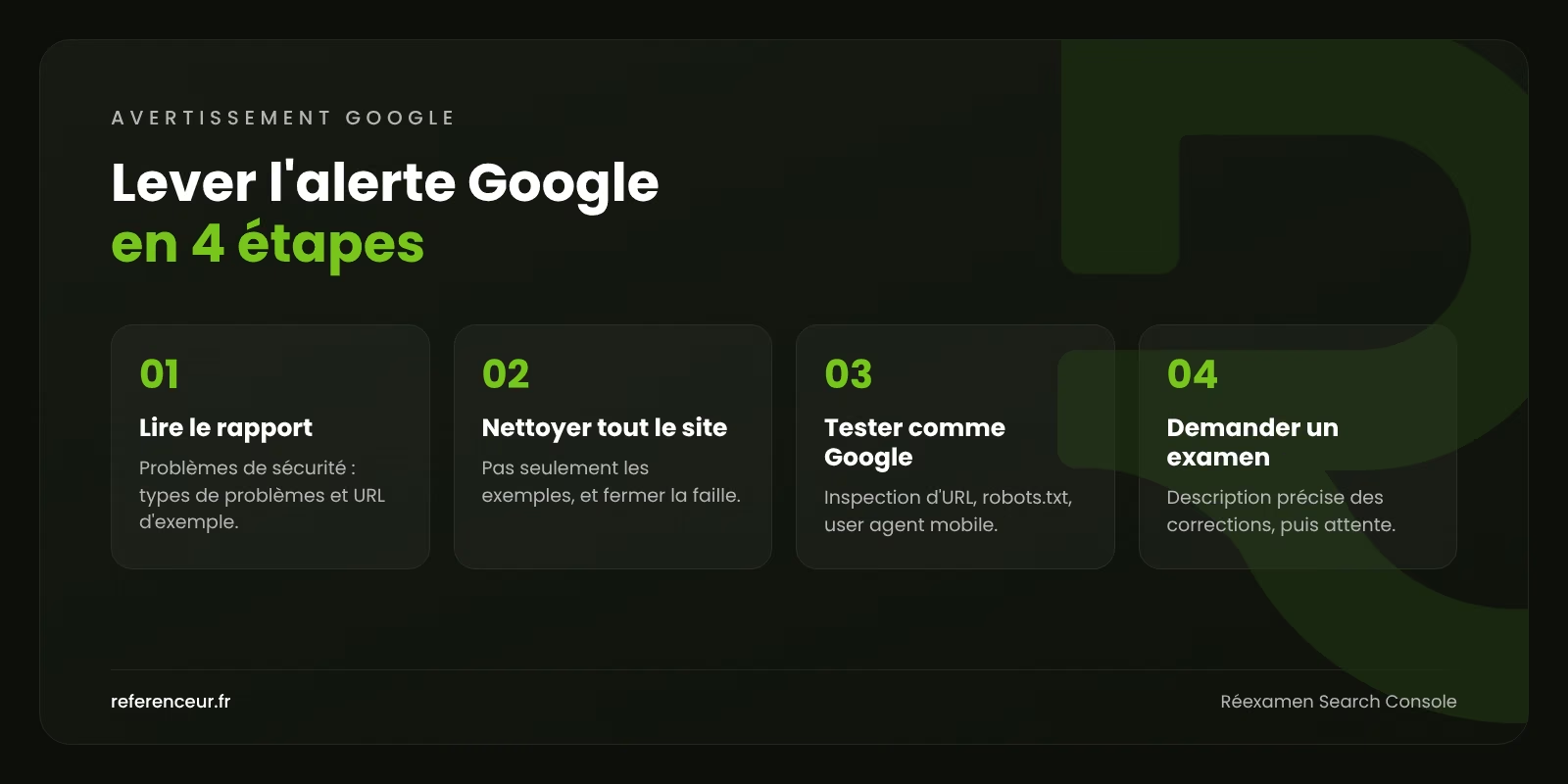
Une bonne description est factuelle et vérifiable. Indiquez la date de détection, les fichiers supprimés, les composants mis à jour et les mesures de prévention. Évitez les formules vagues comme « le site a été nettoyé ».
Voici un exemple de structure, à adapter à votre cas. « Le 12 mars, nous avons découvert 340 pages de spam créées dans le dossier /promo/. Elles ont été supprimées, ainsi que deux fichiers PHP déposés dans uploads. L’extension de formulaire vulnérable a été mise à jour. Tous les mots de passe ont été changés et la double authentification activée. » Chaque phrase décrit un fait que Google peut vérifier.
Joignez au besoin la liste des URL supprimées, qui doivent désormais renvoyer une erreur 404 ou 410. Si des pages légitimes ont été modifiées, précisez qu’elles ont été restaurées à partir d’une version saine. Cette transparence facilite le travail de l’examinateur.
6. Les délais annoncés par Google
Google publie des ordres de grandeur pour chaque type de réexamen. Ils vont d’environ un jour pour l’hameçonnage à quelques jours pour les logiciels malveillants. Pour un site piraté avec spam, le traitement peut prendre jusqu’à plusieurs semaines.
Côté Google Ads, une fois les annonces soumises de nouveau, Google demande de laisser jusqu’à 72 heures au système pour explorer le site. Une annonce modifiée repasse automatiquement en examen.
Ces délais ne sont pas contractuels. Un refus relance le compteur : d’où l’intérêt de ne soumettre qu’une fois le site réellement propre. Après la levée de l’alerte, le trafic organique met parfois plusieurs semaines à revenir. Notre équipe SEO peut accompagner ce retour.
7. Questions fréquentes sur l’avertissement Google
8. Faites lever l’alerte avec un site réellement propre
Vous voulez savoir où en est votre site avant de solliciter Google ? Démarrez le scanner de sécurité gratuit juste en dessous :
Nous prenons en charge le nettoyage, la correction de la faille et la rédaction de la demande de réexamen. Découvrez notre intervention sur site WordPress piraté, puis demandez un diagnostic pour obtenir un devis.